
Google Analytics es una herramienta imprescindible para cualquier persona que quiera optimizar su presencia en línea.
¿Quieres saber cuántos visitantes llegan a tu sitio web, desde dónde lo hacen y qué contenido prefieren? Este artículo te guiará paso a paso para crear y configurar tu cuenta en Google Analytics en 2025, de manera sencilla y rápida, incluso si eres completamente nuevo en la plataforma.
¡Empieza hoy mismo y lleva tu negocio al siguiente nivel con datos inteligentes y estratégicos!
Paso #1: Crear tu cuenta en Google Analytics 4
Para crear tu cuenta en Google Analytics, sigue estos pasos:
- Visita la página oficial de Google Analytics.
- Haz clic en el botón «Empezar hoy mismo», ubicado en la página principal.
Este es el primer paso para configurar tu cuenta y empezar a medir el rendimiento de tu sitio web. Asegúrate de usar una cuenta de Google activa para completar el registro.

Una vez que hagas clic en «Empezar hoy mismo», serás dirigido a un formulario donde deberás iniciar sesión con tu cuenta de Google o Gmail. Si aún no tienes una cuenta, puedes crearla rápidamente haciendo clic en este enlace.
- Introduce tu nombre de usuario y contraseña en los campos correspondientes.
- Haz clic en «Siguiente» para acceder a tu cuenta.
Después de iniciar sesión, se abrirá la ventana de bienvenida de Google Analytics. Aquí podrás explorar las ventajas de usar esta herramienta para mejorar el rendimiento de tu negocio o empresa. Para continuar, haz clic nuevamente en «Empezar hoy mismo» y sigue las instrucciones.

En este apartado, elige el nombre de la cuenta.
Luego, puedes decidir si deseas desmarcar las opciones de compartir datos. Estas permiten que Google recopile información de manera anónima con el objetivo de mejorar sus productos. Por defecto, estas casillas vienen marcadas. Una vez que tomes tu decisión, haz clic en «Siguiente».
Paso #2: Configuración de la propiedad en Google Analytics 4
Ahora pasarás a la configuración de la propiedad en Google Analytics 4. Aquí, deberás completar los datos solicitados para personalizar y adaptar la propiedad a tu sitio web o aplicación.

En esta sección, debes asignar un nombre a la propiedad. Te recomiendo usar el mismo nombre que asignaste a tu cuenta. En mi caso, utilizo nuevamente «Modo Test», que es el nombre original del sitio web.
Zona horaria en informes: Selecciona el país base donde está ubicado tu proyecto. Por ejemplo, en mi caso, elijo Colombia.
Moneda: Configura la divisa del país donde opera tu proyecto. Por ejemplo, yo seleccioné pesos, pero si realizas cobros en dólares, es mejor que uses esa moneda para facilitar tus reportes.
La moneda que elijas será utilizada para informes de comercio electrónico y para asignar valor a tus objetivos y conversiones.
Paso #3: Describe tu empresa
En esta sección, Google te pedirá información sobre tu empresa. Completa los siguientes campos:
- Sector: Indica la categoría o industria a la que pertenece tu empresa.
- Tamaño de la empresa (obligatorio): Selecciona una de las siguientes opciones según corresponda:
 Da clic en «Siguiente»
Paso #4: Acerca de tu empresa – ¿Para qué vas a usar Google Analytics?

En este apartado encontraras los objetivos de tu negocio ¿Para qué vas a usar Google Analytics?
Lo que coloques aquí no afecta el desempeño ni las métricas de la cuenta.
Ahora sí, da clic en el botón «CREAR». Acepta las condiciones del servicio y los términos de servicio.
Paso #5: Creación del flujo de datos para empezar a recoger información
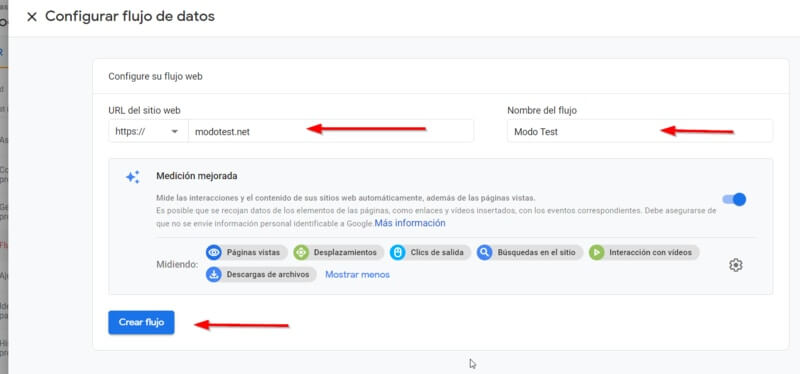
Los flujos son fuentes de datos de las propiedades. Una propiedad puede tener varios flujos de datos procedentes de distintas plataformas. Luego de realizar las configuraciones iniciales, automáticamente se crea un flujo de datos para empezar a recoger la información del sitio web. Verás una ventana parecida a esta.

Paso #6: Instalar Google Analytics en tu web
Para la instalación, lo puedes hacer de forma manual o por medio de Google Tag Manager.
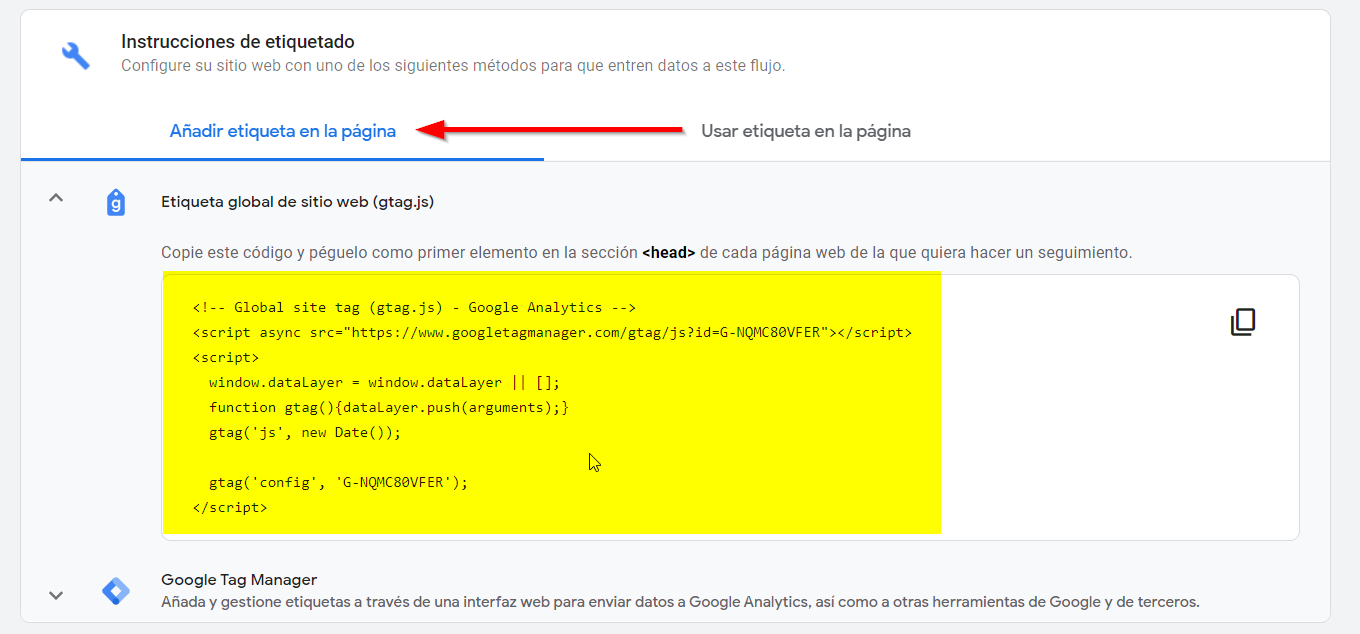
Instalar Google Analytics 4 por medio de Añadir Etiqueta
Al usar este código, vas a instalar las dos versiones de Google Analytics en tu web: tanto GA4 como Universal Analytics.
Da clic en «Añadir en la etiqueta», toma el código que te brinda y dirígete a tu sitio web.
Ahora dirigete a tu sitio web e ingresa a a la parte donde puedas editar el código fuente busca la etiqueta <head> y pega inmediatamente el código.
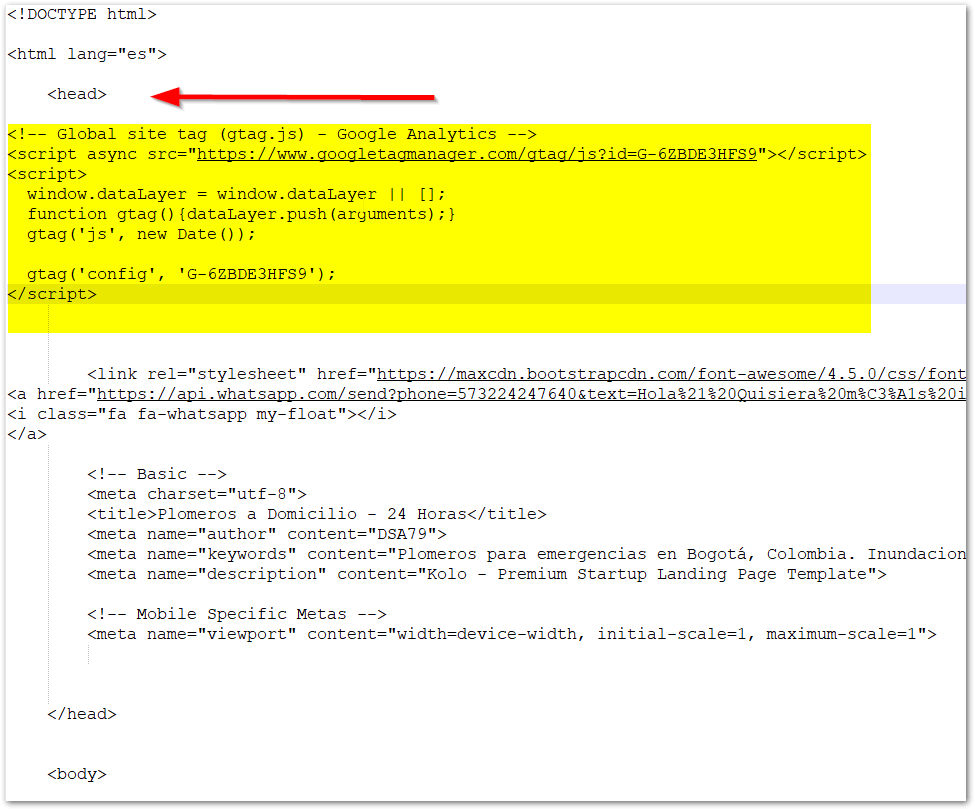
NOTA: Si no estás familiarizado o no estás seguro de realizar este cambio en tu web, consulta al diseñador o desarrollador que la hizo.
Guarda los cambios y listo ya tienes instalado Google Analytics.
Instalación de Google Analytics 4 por medio de Google Tag Manager:
Si realizaste la instalación manual este paso no es necesario.
Google Tag Manager es una herramienta que facilita la estación y gestión de este tipo de códigos y scripts. Si estás familiarizado con la herramienta es la forma más practica de instalar Analytics.
Te puede interesar: Como instalar Google Tag Manager en WordPress
Da clic en usar etiqueta de página.
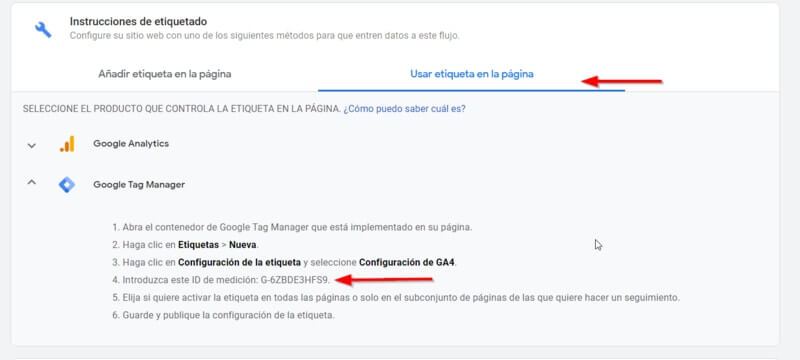
Copia el ID de medición que aparece en el punto 4.
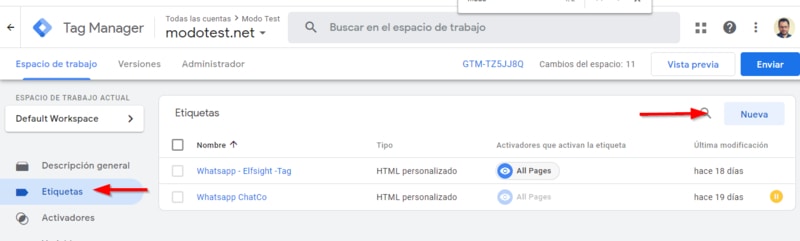
Ingresa a tu cuenta de Google Tag Manager y crea una nueva etiqueta.
Bautiza esta etiqueta como Google Analytics 4, selecciona como tipo de etiqueta configuración GA4
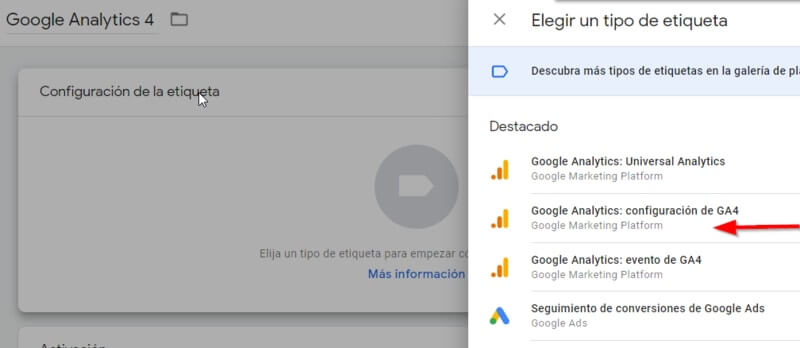
Configuración de la etiqueta de Google Analytics 4
Ingresa el ID de medición tu cuenta de Google Analytics 4 en el primer campo.
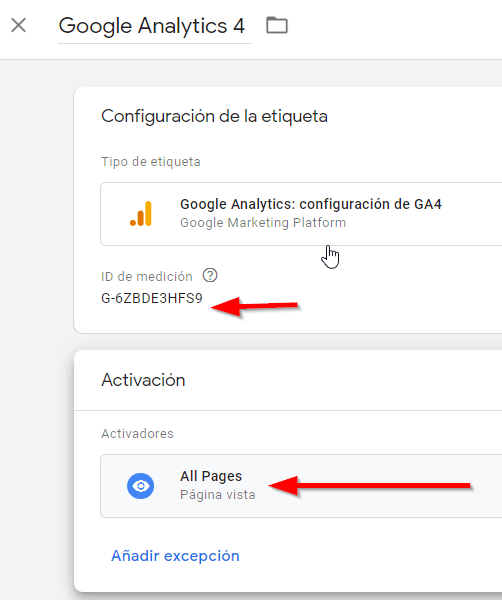
Y como activador selecciona que esta etiqueta se active en todas las páginas del sitio web.
Finalmente estando aún en Google Tag Manager da clic en guardar, enviar publicar para que los cambios surtan efecto en sitio web.
Importante: Da clic en guardar, luego en enviar y finalmente en publicar.
Listo…
Ya tienes Google Analytics 4 funcionando en tu sitio web.
Ahora si quieres puedes colocar Universal Analytics lo cual es totalmente opcional.
Paso #6 para Instalar el ID de seguimiento Universal Analytics de Google Analytics
Mi recomendación como ya te comente es que tengas instalada las dos propiedades de Google Analytics, tanto Universal como G4A.
Es opcional, no obligatorio la instalación de las propiedades así que puedes omitir lo que te explicaré y pasar a la parte de verificar que Google Analytics este activo
Método manual para instalar el código de seguimiento de Universal Analytics
Ve al apartado propiedades
Busca en el menú desplegable la propiedad de universal Analytics.
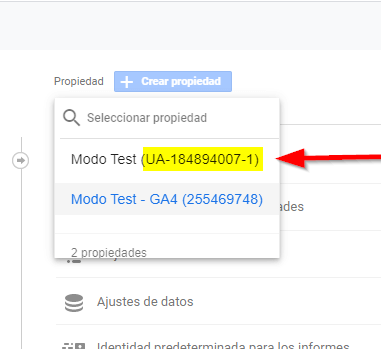
Obteniendo el código de universal Analytics
En la ruta: Información de seguimiento >> Código de seguimiento, hayas la información que necesitas para instalar la versión normal de Analytics.
Copia el código que te facilita la plataforma y dirígete a tu sitio web.
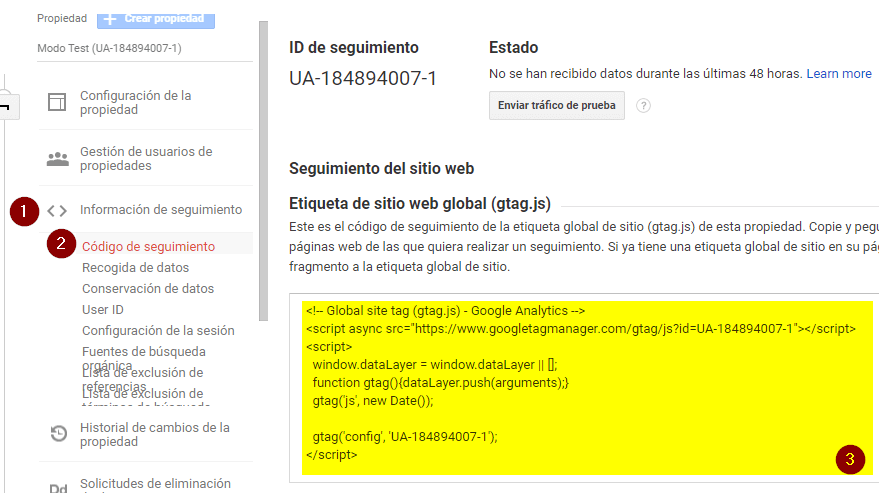
Pega el código en tu sitio web
Estando en tu sitio web, en la parte donde puedas editar el código fuente busca la etiqueta <head> y pega inmediatamente el código.
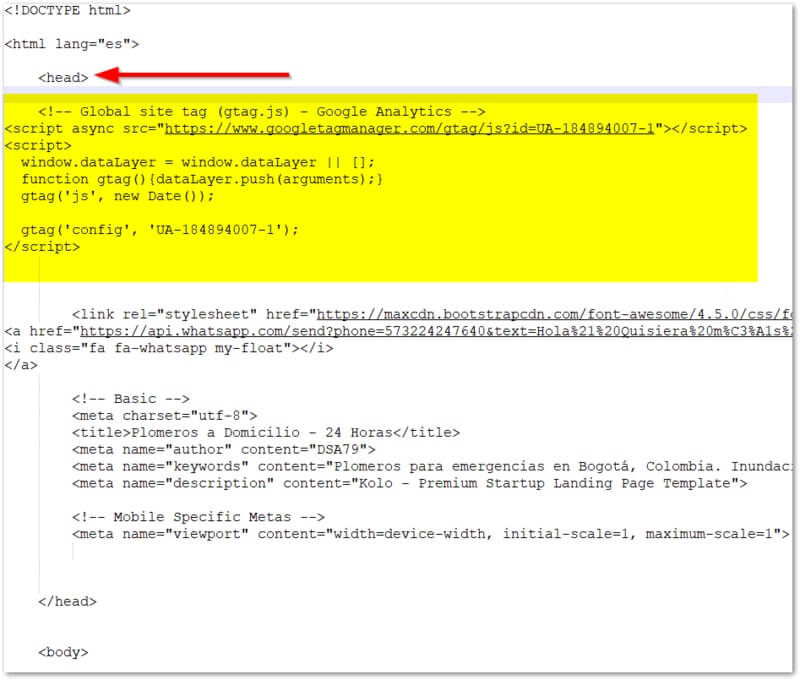
La etiqueta <head> la encuentras en la cabecera de tu página web, debes tener acceso al código para poder modificarla.
NOTA: Si no estás familiarizado o no estás seguro de realizar este cambio en tu web, consulta al diseñador o desarrollador que la hizo.
Algunos propietarios de sitios web acostumbran a colocarla en la parte inferior de la página, pero esto hace que el código cargue de último y con ello es posible perdamos algo de precisión por parte de Analytics.
Instala Universal Analytics por medio de Google Tag Manager
Si realizaste la instalación manual este paso no es necesario.
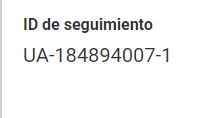
Copia el ID de seguimiento
Copia el ID que te da Google Analytics el cual encuentras en la ruta: Propiedad >> Información de seguimiento >> Código de seguimiento. Debe ser algo parecido a este:
Ingresa a tu cuenta de Google Tag Manager y crea una nueva etiqueta
Nombra esta etiqueta como Universal Analytics selecciona como tipo de etiqueta Universal Analytics.
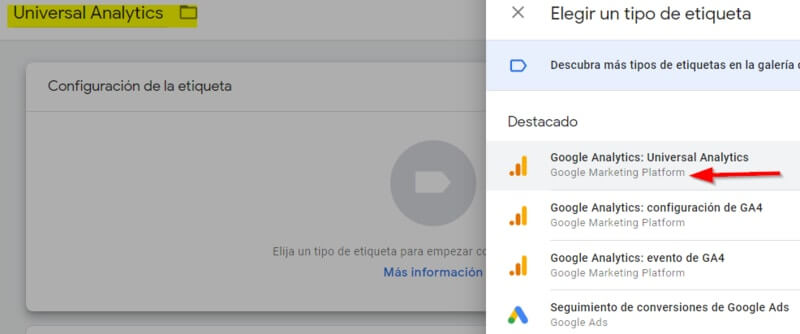
Luego …
Configura la etiqueta de Universal Analytics
En la configuración de la etiqueta selecciona lo siguiente:
- Tipo de seguimiento: Página Vista
- Habilitar la anulación de la habilitación de esta etiqueta.
- Id de seguimiento: Pegas el Id que te brindo Google Analytics
Selecciona el activador.
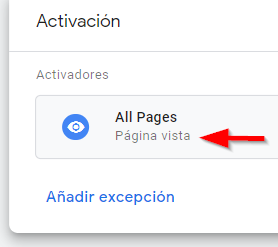
Al igual que Google Analytics 4, seleccionar como activador All Pages (Todas las páginas).
Importante: Da clic en guardar, luego en enviar y finalmente en publicar
Listo amig@.. has instalado tu solito las dos versiones de Google Analytics, no es difícil, pero son varias cosas a tener en cuenta.
¿Cómo saber que Google Analytics quedo bien instalado?
Para confirmar que Google Analytics quedo bien instalado, lo puedes hacer por medio de una extensión de Google Chrome o visitando tu página.
Forma 1 – visitando tu página.
Ingresa a tu sitio web la página de inicio o cualquiera de las paginas, es decir hazte una visita.
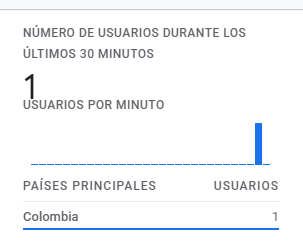
Luego ingresa a tu cuenta de Google Analytics y ve al informe de tiempo real.
Debes ver que actividad en ese informe el cual te va mostrar un visitante activo, el cual seguramente eres tu 🙂
Forma 2 – Por medio de Tag Assistant
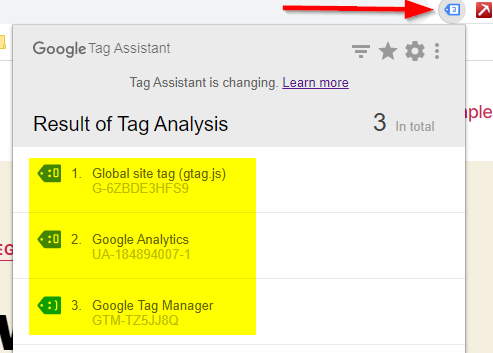
Para comprobar la instalación te recomiendo instálales el complemento para Chrome Tag Assistant.
Con el cual vas a poder ver las etiquetas que hay de las diferentes plataformas de Google en tu sitio web, entre ellas claramente las de Google Analytics.
Como instalar Google Analytics en WordPress, PrestaShop, Joomla y otras plataformas
En el mercado hay una gran variedad de soluciones para crear sitios web a continuación les comparto algunos artículos que te pueden servir de guía.
- Video como instalar Analytics en WordPress. Link
- Como instalar Google Analytics en PrestaShop. Ver articulo
- Colocar el código de GA en Wix. Link
- Insertar el script de Google Analytics en Joomla link
- Añadir el código Analytics en Magento. Ver articulo
- Cómo instarla Analytics en Blogger. Ver articulo
Una vez termines de instalar esta estupenda herramienta de medición te invito a que consultes los tutoriales de Google Analytics en español que he publicado en el Blog.
¿Tienes preguntas, dudas del funcionamiento o instalación de Google Analytics? déjalas en los comentarios
Si al terminar la instalación no tienes la certeza de que los datos estén llegando bien, una implementación de GA4 revisada te ahorra meses de decisiones tomadas sobre cifras falsas.

Albeiro Ochoa
Consultor de Google Ads desde 2010. He gestionado más de 347 cuentas y más de USD 3 millones de inversión publicitaria para empresas de Latinoamérica.
Conoce mi forma de trabajo →


Lo siento, debes estar conectado para publicar un comentario.