

El Seguimiento de conversiones es clave en Google Ads, ya que te permite tomar acción sobre que elementos optimizar en tus campañas.
Si usas WordPress para web personales o de clientes seguramente conoces el plugin Contact Form 7 el cual gracias a su flexibilidad y simpleza es uno de los mejores plugins para añadir formularios de contacto al popular CMS.
Ahora si estás promocionando el sitio web por medio de plataformas como Google Ads (AdWords) o Facebook ADS seguramente te interesa instalar los scripts de conversiones, para hacer seguimiento cada vez que una persona llena un formulario, decir cuando se registra una conversión.
Contact form 7 nos facilita la creación de formularios y con algunas configuraciones básicas también podemos hacer el seguimiento de conversiones o registros de solicitudes que se den por medio de este plugin. Hoy te traigo 3 opciones para hacer seguimiento a las conversaciones cuando estés usando este clásico plugin de WordPress.
Método #1 Seguimiento de conversiones por medio de una página de agradecimiento y Google Tag Manager [RECOMENDADO 2020]
En el siguiente vídeo te explico paso a paso como hacer el seguimiento de conversiones por medio de Tag Manager. Este el método que más uso por tanto te lo recomiendo totalmente. Te puede interesar: Cómo instalar Tag Manager en WodPress Vas a necesitar esta línea de código para incluirlo en la página donde está activo el formulario de contacto que has creado con Contact Form 7 para ello lo mejor es usar Google Tag Manager. Recuerda cambiar la url por la de tu página de gracias.
<script> document.addEventListener( 'wpcf7mailsent', function( event ) { location = 'https://albeiroochoa.com/gracias-por-contactarnos/'; }, false ); </script>El vídeo te explico el paso a paso de como instalar el código de conversiones en la página de gracias en tu sitio web
Método #2 Seguimiento de conversiones directamente en la página de agradecimiento
#1. Para este método tambien necesitamos una página de agradecimiento (Thank You Page) es decir la sección a la cual vas a dirigir a los usuarios tan pronto hagan clic en el botón de enviar.
Para configurar esa redirección en Contacto Form 7 ubicamos la pestaña que dice que dice HTML en la página de donde tiene activo el Formulario agregamos la siguiente línea, claro está cambiando la url http://tuempresa.com/gracias/ por la de tu página de agradecimiento.
<script> document.addEventListener( 'wpcf7mailsent', function( event ) { location = 'https://albeiroochoa.com/gracias-por-contactarnos/'; }, false ); </script>
Su funcionamiento es simple, cada vez que alguien termine de llenar un formulario y haga clic en el botón enviar, será dirigido a la página de agradecimiento que previamente hayamos creado.
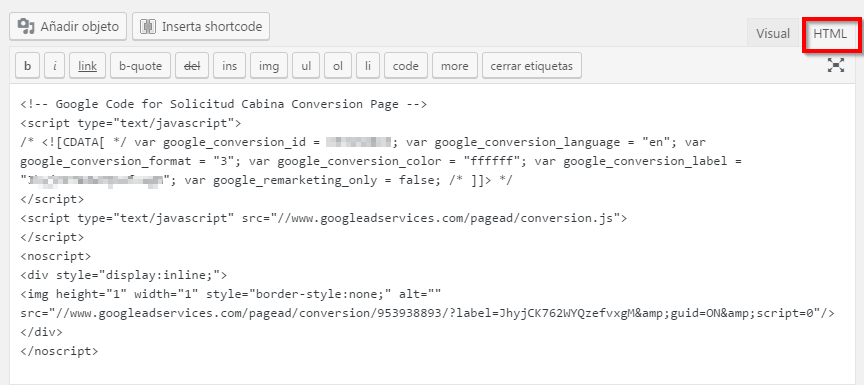
#2. Una vez hayas realizado estos ajustes el código de conversión debe ser instalado en la sección de agradecimiento (http://tuempresa.com/gracias/), para conseguirlo lo hacemos directamente por medio del editor de texto. Ingresas a la página de gracias y en editor de texto das clic en la pestaña de HTML y pegas ahí el código que te ha facilitado Google Ads (AdWords) para seguir las conversiones.
Método #3 – Seguimiento de conversiones de Contact Form 7 con Google Analytics
Si eres una persona que usa frecuentemente Google Analytics para medir y seguir cada detalle de lo que pasa en tu web o la de tus clientes esta solución es sencilla y perfecta porque vas a poder hacer seguimiento a las conversiones desde las dos plataformas.
Recuerda tener enlazadas las cuentas de AdWords y Analytics y que de instalado el Script de Analytics en WordPress. Lo primero es configurar la redirección y para ello vamos a repetir el primer paso del método 2, es decir agregar el script a la página donde está activo el formulario. Luego de esto ingresamos a la cuenta de Google Analytics y realizamos los siguientes ajustes
Ingresa a tu cuenta de Google Analytics para configurar el evento como objetivo
#1. El primer paso es crear un nuevo objetivo ingresa a: Administración >> Ver >> Objetivos >> Nuevo Objetivo. En algunas cuentas en vez de la palabra ver puede ser vistas esto se debe a que Analytics siempre está haciendo cambios en su interface.
#2. Seleccionamos plantilla, le damos un nombre y activamos la opción evento. En mi caso lo nombre como «Formulario de Contacto»
#3. Ahora necesitas configurar el evento con los algunos datos que utilizamos en la configuración de Contact Form 7.
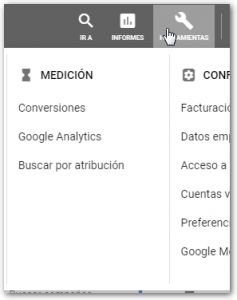
Con esto hemos terminado en Analytics, vamos a AdWords para importar el objetivo, recuerdas que las cuentas deben estar enlazadas. #4. En el menú principal de Google Ads seleccionas: Herramientas >> Conversiones
#5. Lo siguiente es importar las conversiones de Analytics. Das clic en botón azul para crear una nueva conversión, luego clic en Importar, seleccionas la primera opción que es precisamente Google Analytics y das clic en continuar.
Finalmente serás dirigido a una sección en la cual puedes seleccionar la conversión que previamente creaste en Google Analytics.
Te puede interesar como hacer la redirección usando Google Analytics y Tag Manager, eso te lo explico en este video:
https://youtu.be/kOjQ6QrEfSU
Conclusión
WordPress es una herramienta muy potente y flexible, si la estamos usando con fines comerciales no debemos dejar de lado el seguimiento de conversiones, con Contact Form 7 tenemos a la mano una solución gratuita con la cual podemos realizar este tipo de tareas, de esta manera medir y seguir y mejorando el rendimiento de las conversiones de tu sitio en wordpress.
Foto CC: Andrew Taylor

Albeiro Ochoa
Consultor de Google Ads desde 2010. He gestionado más de 347 cuentas y más de USD 3 millones de inversión publicitaria para empresas de Latinoamérica.
Conoce mi forma de trabajo →



Lo siento, debes estar conectado para publicar un comentario.