

Google Ads Editor es la herramienta de escritorio preferida por gestores de cuentas avanzados para realizar cambios masivos en campañas. En 2025, a pesar del avance de la inteligencia artificial y las pujas automáticas, sigue siendo indispensable para cualquier profesional serio en Google Ads.
¿Por qué?
Porque la interfaz web de Google Ads está diseñada para hacer ajustes uno por uno. Pero cuando necesitas escalar campañas rápidamente, modificar cientos de anuncios simultáneamente, o gestionar múltiples cuentas de clientes, trabajar desde el navegador se convierte en un cuello de botella que te consume horas (y dinero).
Google Ads Editor te permite trabajar offline, hacer cambios masivos con búsquedas avanzadas, copiar campañas completas en segundos, y previsualizar todos los cambios antes de subirlos. Es la diferencia entre gestionar campañas como un principiante y hacerlo como un experto en Google Ads.
En esta guía te muestro qué es Google Ads Editor, cómo funciona y las 12 funciones más poderosas que debes dominar para maximizar tu eficiencia en 2025.
¿Qué es Google Ads Editor?
Google Ads Editor es una aplicación de escritorio gratuita que te permite descargar tus campañas de Google Ads, trabajar en ellas offline, y subir los cambios masivos de forma rápida y eficiente.
Ventajas Principales del Google Ads Editor:
- Velocidad: Haces cambios masivos en segundos vs. minutos u horas en la interfaz web.
- Trabajo Offline: Puedes trabajar sin conexión a internet y subir los cambios cuando estés listo.
- Previsualización: Ves todos los cambios antes de aplicarlos, reduciendo errores costosos.
- Búsqueda Avanzada: Encuentras elementos específicos en cuentas masivas con filtros personalizados.
- Copiar y Pegar: Duplicas campañas, grupos de anuncios o palabras clave instantáneamente.
- Control de Versiones: Puedes hacer backups completos de tus cuentas antes de hacer cambios críticos.
¿Para quién es Google Ads Editor? Si gestionas más de una campaña, trabajas con cuentas de clientes, o necesitas hacer ajustes masivos regularmente, esta herramienta es obligatoria. No es opcional si te tomas en serio la gestión profesional de Google Ads.
Las 12 Funciones Más Poderosas de Google Ads Editor (2025)
A continuación, las funciones que uso diariamente para gestionar cuentas de alto volumen y que te permitirán trabajar 10 veces más rápido que en la interfaz web.
#1 – Copiar y Pegar (La Función Más Usada)
Esta es la razón #1 por la que los profesionales prefieren el Editor. Con simples combinaciones de teclas (Ctrl+C y Ctrl+V en Windows o Cmd+C y Cmd+V en Mac), puedes duplicar instantáneamente:
- Campañas completas
- Grupos de anuncios
- Palabras clave
- Anuncios
- Audiencias
- Extensiones
Caso de uso real: Tienes una campaña rentable en la Red de Búsqueda y quieres crear un grupo de anuncios nuevo con las palabras clave más rentables. En lugar de recrear todo desde cero:
- Seleccionas el grupo de anuncios exitoso
- Presionas
Ctrl+C - Te posicionas en la campaña destino
- Presionas
Ctrl+V - Ajustas las palabras clave y anuncios según necesites
Lo que tomaría 30-45 minutos en la interfaz web, lo haces en 2 minutos.
#2 – Búsqueda Avanzada (Encuentra Cualquier Cosa en Segundos)
En la interfaz web, buscar elementos específicos en cuentas grandes es lento y frustrante. En Google Ads Editor, la búsqueda avanzada es instantánea y muchísimo más potente.
Ejemplo práctico: Imagina que tienes una promoción de «Oferta Black Friday» y necesitas encontrar todos los anuncios que mencionen «Oferta» en la segunda descripción, en todas las campañas de la cuenta.
Cómo hacerlo:
- Haz clic en el ícono del buscador (parte superior)
- Despliega el menú de filtros
- Selecciona el criterio de búsqueda (ej: «Descripción 2 contiene…»)
- Escribe «Oferta»
- Google Ads Editor te muestra TODOS los anuncios que cumplen ese criterio
Bonus: Puedes guardar las búsquedas que haces habitualmente. Si cada mes revisas palabras clave con Quality Score bajo, guardas esa búsqueda y la ejecutas con un clic.
#3 – Buscar y Reemplazar Texto (Cambios Masivos Instantáneos)
Esta es la segunda función más usada después de copiar/pegar. Te permite hacer cambios masivos en texto de anuncios, palabras clave, URLs y más, en cuestión de segundos.
Caso de uso real: Tienes una campaña funcionando exitosamente en Madrid y decides expandirte a Barcelona. No necesitas crear todo desde cero ni redactar cada anuncio manualmente.
Proceso:
- Duplicas la campaña completa (función #1)
- Usas «Buscar y Reemplazar»
- Buscas: «Madrid»
- Reemplazas por: «Barcelona»
- Google Ads Editor cambia TODAS las menciones en segundos
Tarea que tomaría horas → completada en menos de 1 minuto.
Precaución: Siempre revisa las URLs de destino después de hacer reemplazos masivos. Asegúrate de que apunten a las landing pages correctas.
#4 – Exportar e Importar (Trabaja con Excel)
Muchos gestores avanzados prefieren trabajar en Excel por su comodidad y funcionalidades (filtros, fórmulas, tablas dinámicas). Google Ads Editor te permite exportar e importar datos fácilmente.
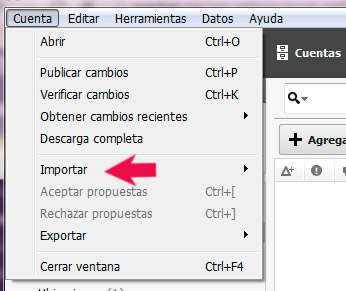
Exportación:
Puedes descargar toda la cuenta o solo secciones específicas (ej: solo anuncios, solo palabras clave). Esto es útil para:
- Trabajar con fórmulas avanzadas de Excel
- Crear copias de seguridad antes de cambios masivos
- Analizar datos fuera de la plataforma
- Dar estructura compleja a campañas grandes
Importación:
Una vez que terminas tu trabajo en Excel, importas los datos de vuelta al Editor. Personalmente uso esta función para redactar múltiples variaciones de anuncios en Excel (donde es más rápido) y luego importarlas todas de una sola vez.
Cómo acceder: Cuenta → Exportar / Importar
#5 – Comentarios y Colaboración (Equipos de Trabajo)
Cuando varias personas gestionan la misma cuenta, la comunicación es crítica. Google Ads Editor incluye una función de comentarios que mejora el flujo de trabajo entre equipos.
Casos de uso:
- Dejar notas sobre por qué se pausó una campaña
- Documentar cambios importantes para auditorías futuras
- Comunicar entre el equipo de PPC y el equipo creativo
- Registrar hipótesis de pruebas A/B
Esta función es especialmente valiosa en agencias donde múltiples especialistas trabajan en la misma cuenta y necesitan contexto sobre decisiones anteriores.
#6 – Detectar Palabras Clave Duplicadas
Las palabras clave duplicadas son un problema serio que puede aumentar tus CPCs hasta en un 50% y destruir tu Quality Score. Cuando tienes la misma keyword en múltiples grupos de anuncios, estas palabras compiten entre sí en la subasta.
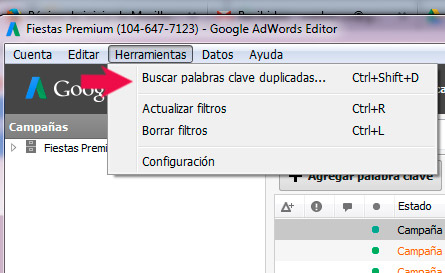
Historia real: Recibí una cuenta con CPCs extremadamente altos para su industria. Al analizar, descubrí que tenía cientos de palabras clave duplicadas. Después de limpiar los duplicados, el CPC promedio se redujo entre 35-50% en varias palabras clave.
Cómo usar esta función:
- Menú superior: Herramientas → Palabras clave duplicadas
- Google Ads Editor te muestra todas las keywords duplicadas
- Decides cuál mantener y cuáles eliminar
- Aplicas los cambios
Recomendación: Ejecuta esta auditoría al menos una vez al mes en cuentas activas.
#7 – Clonar Grupos de Anuncios a Velocidad Extrema
Combina las funciones de copiar/pegar y buscar/reemplazar para crear nuevos grupos de anuncios en tiempo récord.
Escenario: Tienes un grupo de anuncios con la palabra raíz «autos» que está funcionando bien. Quieres crear uno nuevo con la keyword «coches».
Proceso:
- Seleccionas el grupo de anuncios exitoso
Ctrl+C(copiar) →Ctrl+V(pegar) en la misma campaña- Usas «Buscar y Reemplazar» para cambiar «autos» por «coches»
- Ajustas los textos de los anuncios si es necesario
- Verificas las URLs de destino
Resultado: Nuevo grupo de anuncios completamente funcional en menos de 3 minutos.
#8 – Gestión Avanzada de Audiencias (Remarketing y Exclusiones)
El remarketing efectivo requiere segmentación precisa. No quieres mostrar el mismo mensaje a alguien que visitó tu home page que a alguien que abandonó el carrito de compra.
Google Ads Editor facilita la gestión de listas de remarketing y, más importante, las exclusiones de audiencias.
Cómo funciona:
- Dentro de la campaña: Palabras clave y Orientaciones → Públicos
- Públicos positivos: Audiencias a las que quieres mostrar anuncios
- Públicos negativos: Audiencias que quieres excluir
Ejemplo de estrategia:
- Campaña A: Targeting a visitantes del sitio (incluir) + Excluir compradores recientes
- Campaña B: Targeting a abandonadores de carrito (incluir) + Excluir visitantes de homepage
Puedes configurar estas exclusiones a nivel de campaña o grupo de anuncios. En 2025, con Performance Max dominando, estas exclusiones son aún más críticas para controlar dónde aparecen tus anuncios.
#9 – Gestión de Estrategias de Puja (Actualizadas para 2025)
Las estrategias de puja en Google Ads han evolucionado dramáticamente. En 2025, las pujas automáticas basadas en machine learning son el estándar de la industria.
Estrategias de puja disponibles en Google Ads Editor:
Pujas Automáticas (Recomendadas para la mayoría):
- Maximizar conversiones: Ideal cuando tienes suficientes datos de conversión (30+ conversiones/mes)
- Maximizar valor de conversión: Para e-commerce y lead gen donde el valor varía
- CPA objetivo: Cuando sabes exactamente cuánto puedes pagar por conversión
- ROAS objetivo: Para e-commerce que busca retorno específico sobre inversión
- Maximizar clics: Útil para campañas de reconocimiento de marca o cuando estás acumulando datos iniciales
Pujas Manuales (Casos específicos):
- CPC manual: Aún útil para cuentas muy pequeñas (menos de 15 conversiones/mes) o cuando necesitas control absoluto en mercados muy específicos
- CPM visible: Para Display cuando priorizas impresiones visibles
Recomendación 2025: A diferencia de años anteriores, ya NO recomiendo empezar con CPC manual como norma general. El machine learning de Google ha mejorado dramáticamente. Si tienes al menos 15-30 conversiones al mes, comienza con «Maximizar conversiones» y deja que el algoritmo aprenda. Cambiarás a CPA objetivo una vez tengas suficientes datos.
Excepción: Si tienes presupuestos muy limitados (menos de $300-500/mes) o mercados extremadamente nichos donde cada clic cuenta, el CPC manual puede darte más control inicial.
Cómo gestionar en el Editor: Selecciona tus campañas → Editar → Cambiar configuración de puja → Elige tu estrategia. Puedes cambiar múltiples campañas simultáneamente.
#10 – Gestión Masiva de Extensiones de Anuncio
Las extensiones de anuncio son críticas para mejorar tu CTR y Quality Score. Google Ads Editor te permite agregar, modificar y eliminar extensiones en múltiples campañas simultáneamente.
Tipos de extensiones que puedes gestionar:
- Extensiones de sitelink
- Extensiones de llamada
- Extensiones de ubicación
- Extensiones de texto destacado
- Extensiones de fragmentos estructurados
- Extensiones de precio
- Extensiones de promoción
Caso de uso: Black Friday se acerca y necesitas agregar extensiones de promoción a 20 campañas. En la interfaz web tomaría horas. En el Editor, seleccionas todas las campañas, agregas la extensión una vez, y se aplica a todas instantáneamente.
#11 – Vista Previa y Control de Cambios (Evita Errores Costosos)
Una de las ventajas más subestimadas del Editor es que puedes revisar TODOS los cambios antes de subirlos a la cuenta real.
Cómo funciona:
- Haces todos tus cambios en el Editor (offline)
- Revisas la sección «Cambios pendientes»
- Google Ads Editor te muestra exactamente qué se va a modificar
- Puedes deshacer cambios individuales si detectas errores
- Solo cuando estás 100% seguro, presionas «Publicar cambios»
Esto te protege de:
- Pausar campañas rentables por error
- Cambiar pujas incorrectamente
- Eliminar palabras clave por accidente
- Aplicar cambios a las campañas equivocadas
He visto gestores que, trabajando directo en la interfaz web, pausaron campañas de $10,000/día por error. Con el Editor, ese tipo de errores son prácticamente imposibles.
#12 – Trabajo Offline (Productividad Sin Internet)
Puedes trabajar sin conexión a internet. Descarga tus cuentas, trabaja en ellas desde un avión, café, o cualquier lugar sin WiFi, y sube los cambios cuando tengas conexión.
Flujo de trabajo offline:
- Descargas las cuentas con internet
- Cierras la conexión (o viajas sin WiFi)
- Haces todos tus cambios localmente
- Cuando recuperas internet, sincronizas y publicas
Esta función es invaluable para consultores que trabajan mientras viajan o en lugares con internet inestable.
Consejos Pro para Dominar Google Ads Editor en 2025
1. Actualiza Regularmente
Google lanza actualizaciones constantes. Mantén tu Google Ads Editor actualizado para acceder a las últimas funciones (Performance Max, campañas de Demand Gen, etc.).
2. Usa Atajos de Teclado
Memoriza los atajos más importantes:
Ctrl+C / Ctrl+V– Copiar y pegarCtrl+F– BuscarCtrl+H– Buscar y reemplazarCtrl+Z– DeshacerCtrl+S– Guardar cambios localmente
3. Haz Backups Antes de Cambios Masivos
Antes de hacer cambios grandes, exporta toda la cuenta como backup. Si algo sale mal, puedes restaurar fácilmente. Aprende más sobre cómo hacer backups efectivos aquí.
4. Trabaja en Múltiples Cuentas Simultáneamente
Si gestionas varias cuentas (agencias, freelancers), puedes tener múltiples cuentas abiertas en el Editor y cambiar entre ellas rápidamente.
5. Combina con Scripts para Automatización Avanzada
Para tareas ultra-avanzadas, combina el Editor con Google Ads Scripts para automatizaciones personalizadas que van más allá de lo que cualquier herramienta puede hacer.
Conclusión: Google Ads Editor Sigue Siendo Esencial en 2025
A pesar de todos los avances en inteligencia artificial, machine learning y pujas automáticas, Google Ads Editor sigue siendo una herramienta absolutamente esencial para cualquier gestor profesional de Google Ads.
¿La razón? Velocidad y control.
La IA puede optimizar pujas, pero no puede estructurar campañas complejas. El machine learning puede mejorar el rendimiento, pero no puede copiar 50 grupos de anuncios y adaptarlos a nuevos mercados en 5 minutos. Las pujas automáticas pueden maximizar conversiones, pero no pueden detectar palabras clave duplicadas que están inflando tus costos.
Las 12 funciones que te he mostrado en esta guía son las que uso diariamente para gestionar cuentas que invierten desde $5,000 hasta $100,000+ al mes. Son la diferencia entre ser un gestor de cuentas promedio y ser un experto en Google Ads que entrega resultados consistentes.
Mi recomendación: Si aún no usas Google Ads Editor regularmente, descárgalo hoy mismo y practica con estas 12 funciones. Empieza con las básicas (copiar/pegar, buscar/reemplazar) y gradualmente incorpora las más avanzadas (gestión de audiencias, detección de duplicados).
En un mes, no podrás imaginar cómo trabajabas antes sin esta herramienta.
¿Qué función del Google Ads Editor te ha ahorrado más tiempo?
Déjame un comentario y cuéntame cuál de estas funciones usas más o si hay alguna que te gustaría que profundice en un próximo artículo.

Albeiro Ochoa
Consultor de Google Ads desde 2010. He gestionado más de 347 cuentas y más de USD 3 millones de inversión publicitaria para empresas de Latinoamérica.
Conoce mi forma de trabajo →


Lo siento, debes estar conectado para publicar un comentario.