

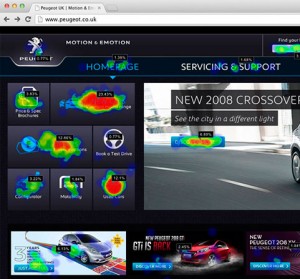
Herramientas de Mapas de Calor WebDentro de las varias herramientas que tiene Google Analytics para identificar el comportamiento de los usuarios y obtener algunas ideas de acciones que podemos realizar para mejorar la conversión, está el enlace de atribución mejorada, función que nos permite conocer la forma como los visitantes interactúan con los diferentes enlaces internos que hay en el sitio por medio de la creación de mapas de calor web.
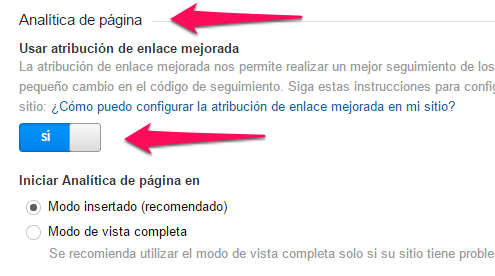
Para conseguir activarla vamos a: Propiedad >> Configuración de la Propiedad >> Analítica de Página y habilitamos el informe, activando la casilla de «Usar atribución de enlace mejorada».
Luego mas abajo esta la opción elegir la forma que queremos visualizar los datos, modo vista insertada y modo vista completa, la diferencia esta en que el de vista completa se abre una nueva pestaña en el navegador para ver el informe, mientras que la forma insertada vemos el reporte dentro de la interfaz de Analytics.
Hecho este ajuste, Analytics comenzará a recopilar los datos necesarios para generar los reportes, sin embargo hay un pequeño problema, dado el caso en la página haya dos enlaces que apunten a la misma url, Analytics los tomara como uno solo, para solucionar esto y obtener mayor precisión es necesario hacer un ajuste al script de Analytics.
ga('create', 'UA-XXXX-X');
ga('require', 'linkid', 'linkid.js');
ga('send', 'pageview');
Con simplemente agregar esta línea de código ga(‘require’, ‘linkid’, ‘linkid.js’); , la herramienta tomará cada enlace de manera individual aunque sean la misma URL.
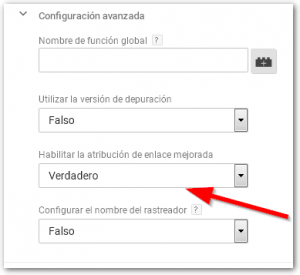
Dado el caso tengas instalado Analytics desde Tag Manager no es necesario modificar el código pero si debes activar una opción para que Google Analytics trate cada enlace de forma diferente.
Debes ingresar a Tag Manager y en la etiqueta de Google Analytics y configuración avanzada marcar como verdadera la opción atribución de enlace mejorada:
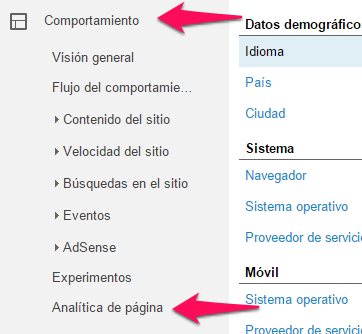
Donde vemos los informes de analítica de página
Nos dirigimos a la sección de informes y estando ahí buscamos en comportamiento y finalmente la opción de analítica de página esto cuando has seleccionado la opción modo insertado.
Si elegiste el modo completo para poder visualizar le informe debes instalar un completo a Google Chrome que tiende el nombre de Page Analytics, descarga el complemento en el siguiente link Page Analytics para Chrome
Cuando estes es tu sitio web que deseas conocer ver su mapa de calor con Analytics solo es necesario activar el complemento haciendo clic en el.
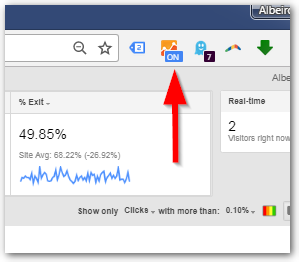
Una vez haces lo primero que ves es una barra con una serie de informes.
- Páginas vistas
- Únicas páginas vistas
- Tiempo de página
- Tasa de rebote
- Tasa de Salida
- Tiempo real
Y en la parte inferior un icono con el cual puedes ver las dos opciones de mapa de calor que dispone la herramienta.

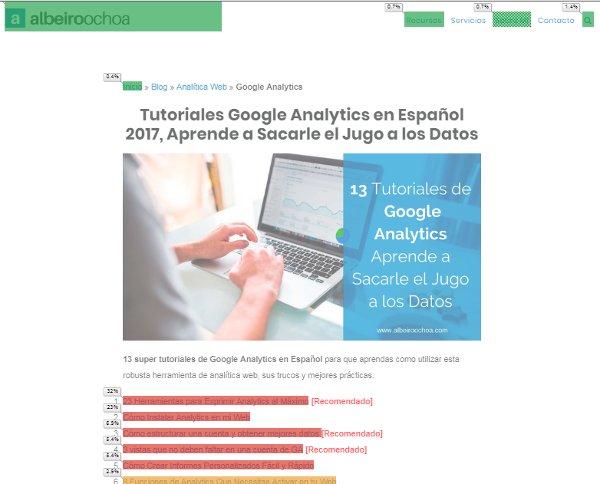
Es así como con Analytics tenemos un sencillo pero útil mapa de clics, una vez accedemos al reporte nos mostrará el porcentaje de clics que recibe cada elemento, por lo tanto podemos determinar aquellos botones, imágenes, o enlaces que captan mayor atención de las personas, estos datos los podemos utilizar para hacer ajustes de diseño, dándole mayor relevancia al contenido más consultado.
Mapa de calor de Analytics sobre la actividad de la página
Al hacer clic en la opción mostrar color la herramienta sobrepone diferentes colores en las áreas de la página que tienen cierta actividad en cuanto a clics, para las zonas más calientes de la página usa los colores rojo y naranja, para las aquellas que menos actividad reciben o zonas frías están marcadas en azul y verde.
Usando los datos del mapa de calor para mejorar la web
- Pues bien ya que tenemos el informe del mapa de clics de Google Analytics que podemos hacer con él o cómo interpretamos los datos.
- Si notamos que hay enlaces o botones que no reciben tantos clics como esperamos, lo ideal es comenzar a experimentar cambiando su posición, color y hasta texto, haciéndolos más atractivos, visibles, descriptivos y que inviten a la acción.
- Si detectamos que hay elementos en el diseño que son de interés para los visitantes y está en zonas frías por ejemplo de la mitad de página hacia abajo, es recomendable que las ubiquemos en una parte donde se destaque y en lo posible que no sea necesario hacer scroll para encontrarlas, procurar que sea lo primero que se vea al cargar la web, de esta manera estamos mejorando la usabilidad y experiencia que tienen los visitantes.
En el mercado hay herramientas mucho más completas y capaces de generar diferentes tipos de mapas de calor, las más populares son clicktale y crazyegg ambas de pago, otra opción muy interesante y gratuita es Yandex Metrica.
Lo importante es aprovechar las diferentes herramientas bien sean gratuitas o premium para usarlas en beneficio de los objetivos planteados, realizar acciones de CRO y a la vez trabajar en hacer más agradable la experiencia de los usuarios.
Los mapas de calor te dicen dónde hace clic la gente, pero no si ese clic acaba en venta. Para eso hace falta la medición bien montada, que es lo que trabajo en la consultoría de GA4.

Albeiro Ochoa
Consultor de Google Ads desde 2010. He gestionado más de 347 cuentas y más de USD 3 millones de inversión publicitaria para empresas de Latinoamérica.
Conoce mi forma de trabajo →

Lo siento, debes estar conectado para publicar un comentario.